E-Learning Acessível
O que faz um player de vídeo de curso estar em conformidade com as WCAG
Procure por um "player WCAG" e você encontrará uma necessidade real e recorrente: as equipes de curso sabem que um player de vídeo inacessível pode afundar um programa que de outra forma seria conforme. O vídeo é onde a maior parte do aprendizado online — e da exclusão — acontece, então o player é o componente de maior alavancagem para acertar. E aqui está a armadilha que derruba a maioria dos compradores: um player não é acessível apenas porque tem legendas. Ele deve ser totalmente operável por teclado, compreensível para um leitor de tela, resiliente quando ampliado e respeitar as preferências de movimento — e a mídia dentro dele precisa de legendas, uma transcrição e, quando necessário, audiodescrição. Este guia é a lista de verificação completa para um player de vídeo de curso WCAG-conforme, por que cada requisito existe e como saber se o player no seu LMS está à altura.
A acessibilidade é mais do que legendas
Legendas são essenciais, mas são um critério entre muitos. Um player pode ter legendas perfeitas e ainda falhar no WCAG porque um usuário de leitor de tela não consegue encontrar o botão de play, ou um usuário de teclado fica preso na barra de controle e nunca consegue chegar à próxima aula. Ajuda pensar na acessibilidade do player em duas partes distintas: os controles do player (uma interface de usuário, com todas as obrigações usuais de uma) e a mídia (o conteúdo audiovisual, com seus próprios requisitos específicos).
Ambas as partes devem estar em conformidade, e elas falham independentemente. Legendas geradas automaticamente com uma barra de controle inoperável falham; um player perfeitamente amigável ao teclado exibindo um vídeo sem legendas falha. Tratar as duas camadas separadamente é a única maneira de avaliar um player honestamente — e é exatamente assim que um auditor irá analisá-lo.
Mais um ponto de enquadramento: a acessibilidade do vídeo não é apenas para usuários surdos ou cegos. Legendas ajudam falantes não nativos, pessoas em ambientes barulhentos ou com som desligado (uma grande parte da visualização móvel) e alunos que simplesmente compreendem melhor quando leem junto. A audiodescrição ajuda qualquer pessoa cuja atenção se desvie da tela. Acertar o player beneficia todos os alunos.
Controles do player: teclado, foco e rótulos
A barra de controle é uma interface de usuário e deve se comportar como tal. No mínimo:
- Operável por teclado — play/pausa, busca, volume, alternância de legendas, tela cheia e velocidade de reprodução devem funcionar sem um mouse, sem armadilha de teclado (WCAG 2.1.1, 2.1.2). Um padrão comum é espaço/k para reproduzir, teclas de seta para buscar e m para silenciar.
- Foco visível — um indicador de foco claro em cada controle (2.4.7), e sob WCAG 2.2 esse foco não deve ser obscurecido por outros elementos (2.4.11) e deve atender à orientação de aparência de foco.
- Rótulos para leitores de tela — cada botão precisa de um nome acessível e estado, por exemplo, "Legendas, desligadas" alternando para "Legendas, ligadas", exposto por meio de papéis e ARIA adequados (4.1.2). Um ícone nu sem rótulo é invisível para um leitor de tela.
- Tamanho do alvo — controles grandes o suficiente para operar de forma confiável por toque (WCAG 2.2, 2.5.8), o que importa nos telefones que a maioria dos alunos usa.
- Sem armadilhas de reprodução automática — evite áudio que toca automaticamente por mais de três segundos sem um controle óbvio para pará-lo (1.4.2).
Teste isso tabulando pela barra de controle com o mouse desconectado. Se você não puder alternar legendas ou sair da tela cheia pelo teclado, o player não está em conformidade — independentemente do que a folha de especificações diz.
A mídia: legendas, transcrições e audiodescrição
Para o próprio conteúdo audiovisual, WCAG 2.2 AA exige:
- Legendas sincronizadas (1.2.2) que sejam precisas, completas e bem cronometradas — incluindo mudanças de locutor e sons não verbais significativos. Legendas automáticas são um ponto de partida, não a linha de chegada.
- Uma transcrição — estritamente melhor prática para AA, mas essencial para usuários surdo-cegos (que a leem por meio de um display em braille) e inestimável para alunos que desejam folhear, pesquisar ou revisar rapidamente.
- Audiodescrição (1.2.5) para informações visuais não transmitidas no áudio principal — texto na tela, demonstrações silenciosas, gráficos referenciados apenas por gestos.
- Controle e estilo de legendas — os alunos devem poder ligar/desligar as legendas e, idealmente, ajustar seu tamanho ou contraste.
A transcrição automatizada melhorou dramaticamente — a moderna conversão de fala para texto atinge taxas de erro de um dígito baixo em áudio claro — mas ainda precisa de uma revisão humana para nomes, termos técnicos e conteúdo multilíngue. Veja nosso guia para legendas automáticas para e-learning para um fluxo de trabalho prático.
Refluxo, contraste e movimento reduzido
Finalmente, o player deve se manter sob as mesmas adaptações de exibição que o resto da página — estas são fáceis de esquecer porque só aparecem quando você testa deliberadamente para elas:
- Refluxo e zoom — em zoom de 400% (WCAG 1.4.10), os controles devem permanecer acessíveis e utilizáveis sem rolagem horizontal, e o vídeo não deve empurrar a interface crítica para fora da tela.
- Contraste — ícones de controle e qualquer texto devem atender aos mínimos de contraste contra o fundo do player, que geralmente é escuro; ícones cinza-claro em preto frequentemente falham (veja nosso guia de contraste).
- Movimento reduzido — honrar a preferência de movimento reduzido do sistema operacional para animações e transições de controle.
- Sem flashes prejudiciais — nada na interface ou miniaturas deve piscar mais de três vezes por segundo (2.3.1).
Execute tudo isso com o teclado, um leitor de tela e em alto zoom — o mesmo método que descrevemos em nosso guia de conformidade WCAG para cursos online.
Armadilhas comuns do player (e testes rápidos)
Quando as equipes descobrem que seu player não está em conformidade, quase sempre é um destes:
- Controles personalizados sem rótulos. Um designer substituiu os controles nativos por ícones bonitos que os leitores de tela não conseguem nomear. Teste: ligue um leitor de tela e tabule para cada controle — ele anuncia um nome e estado?
- Armadilha de teclado em tela cheia. Você entra em tela cheia pelo teclado, mas não consegue sair. Teste: pressione Escape e Tab em tela cheia.
- Legendas atrás de um menu apenas para mouse. Teste: você pode alternar legendas usando apenas o teclado?
- Player de terceiros incorporado cuja acessibilidade você não controla. Teste: pergunte ao fornecedor qual motor de player eles usam e se ele tem seu próprio relatório de conformidade.
- Sem transcrição em lugar nenhum. Teste: procure um link ou painel de transcrição próximo ao vídeo.
Qualquer um desses é suficiente para falhar em uma auditoria, e todos eles são detectados em uma verificação de dez minutos com teclado e leitor de tela.
Sessões ao vivo, audiodescrição e os detalhes que são perdidos
Duas áreas pegam as equipes de surpresa uma vez que os fundamentos são tratados. A primeira é conteúdo ao vivo e de webinar. WCAG 1.2.4 exige legendas para áudio ao vivo, o que significa legendagem em tempo real para webinars e aulas ao vivo — seja um legendador humano ou um fluxo de legendas automáticas confiável. Se seu programa inclui sessões ao vivo, confirme se a plataforma (ou sua ferramenta de conferência) pode legendá-las, e que uma gravação legendada é publicada posteriormente para que a versão sob demanda atenda a 1.2.2 também.
A segunda é audiodescrição feita corretamente. Muitos vídeos de curso são "cabeça falante mais slides", e os instrutores assumem que a narração cobre tudo. Raramente cobre: texto na tela que nunca é lido em voz alta, uma demonstração de software silenciosa, um gráfico apontado com "como você pode ver aqui" — tudo isso é invisível para um aluno que não pode ver a tela. A solução mais barata é roteirizar e narrar de forma inclusiva desde o início ("a linha verde, no canto superior direito, mostra a receita"), então uma faixa descrita separada raramente é necessária. Onde é necessário, o player deve suportar uma versão descrita alternativa.
Alguns detalhes menores completam um player genuinamente acessível: uma imagem de pôster significativa e rotulada em vez de um congelamento aleatório; marcadores de capítulo acessíveis por teclado; controle de velocidade de reprodução (uma verdadeira ajuda de acessibilidade para diferenças de processamento); e lembrar a preferência de legendas de um aluno entre vídeos para que eles não precisem reativá-la toda vez. Nenhum desses é exótico — eles são a diferença entre um player que tecnicamente passa e um que é genuinamente agradável de usar com tecnologia assistiva.
Um player acessível é melhor para todos — e para SEO
É tentador tratar o player acessível como um custo de conformidade, mas ele compensa em todo o seu público. Legendas são usadas esmagadoramente por pessoas sem perda auditiva — espectadores assistindo com o som desligado em público, na cama ou em um segundo idioma. Transcrições permitem que alunos ocupados folheiem um vídeo de 20 minutos em dois minutos, procurem a parte de que precisam e revisem antes de um exame. A operabilidade por teclado ajuda usuários avançados e qualquer pessoa em um trackpad instável. O controle de velocidade de reprodução ajuda tanto processadores rápidos quanto lentos. Em outras palavras, os recursos que você constrói para alunos com deficiência melhoram silenciosamente a conclusão e a satisfação de todos eles.
Há também um benefício de descoberta. Uma transcrição é texto indexável: ela dá aos motores de busca (e cada vez mais aos motores de resposta de IA) algo para ler onde um vídeo simples não dá quase nada, então aulas legendadas e transcritas têm mais chances de aparecer em buscas e serem citadas. A marcação de player bem estruturada e rotulada também é mais robusta para os embeds e pré-visualizações que impulsionam o compartilhamento social. Acessibilidade, desempenho e SEO tendem a se mover juntos — a mesma abordagem semântica, bem rotulada e rica em texto serve a todos os três.
Portanto, quando você pesa o esforço de mudar para um player acessível, conte o lado positivo, não apenas o risco evitado: mais conclusões, mais revisão, melhor visibilidade de busca e um programa que não exclui silenciosamente uma parte de cada coorte.
Sua lista de verificação de player de vídeo WCAG
Use isso como um rápido passa/falha ao avaliar qualquer player de vídeo de curso. O player está em conformidade apenas se você puder responder sim a todos eles:
- Cada controle (play, busca, volume, legendas, velocidade, tela cheia) funciona por teclado, sem armadilha.
- Um indicador de foco visível o segue pelos controles e nunca é escondido por outros elementos.
- Um leitor de tela anuncia o nome e o estado atual de cada controle (por exemplo, "Legendas, desligadas").
- Legendas sincronizadas são precisas, completas e alternáveis, incluindo locutores e sinais sonoros.
- Uma transcrição está disponível perto do vídeo.
- A audiodescrição (ou narração inclusiva) cobre informações apenas visuais.
- Sessões ao vivo são legendadas em tempo real, e as gravações mantêm essas legendas.
- Os controles permanecem utilizáveis em zoom de 400% e atendem aos tamanhos de alvo de toque e contraste.
- O player respeita a preferência de movimento reduzido e nada pisca mais de três vezes por segundo.
- A preferência de legendas do aluno é lembrada entre vídeos.
Se alguma resposta for não, você tem uma lacuna de acessibilidade concreta e demonstrável para levantar com o fornecedor — ou um motivo para escolher uma plataforma diferente.
Como o player da Eduspera é construído
O player de curso da Eduspera é construído para esses requisitos: operação completa por teclado com foco visível e não obscurecido; controles rotulados para leitores de tela que anunciam estado; legendas sincronizadas mais transcrições para download; e comportamento que respeita configurações de movimento reduzido e alto zoom. Os vídeos recebem legendas automáticas que os instrutores podem revisar e corrigir, e toda a experiência é testada contra WCAG 2.2 AA em vez de assumida.
Se o player do seu LMS atual falhar no teste de teclado ou leitor de tela, isso por si só é motivo para mudar — e a Eduspera migra seus cursos e vídeos gratuitamente, a cerca de metade do preço das grandes plataformas. Experimente grátis ou veja como as plataformas se comparam em nossas páginas de comparação.
Perguntas frequentes
O que é um player de vídeo WCAG-conforme?
Um player cujos controles são totalmente operáveis por teclado com foco visível e não obscurecido e rótulos para leitores de tela que anunciam estado, e cuja mídia inclui legendas sincronizadas, uma transcrição e (quando necessário) audiodescrição — enquanto permanece utilizável em zoom de 400% e respeita preferências de movimento reduzido.
Legendas são suficientes para tornar um vídeo de curso acessível?
Não. Legendas satisfazem um critério (WCAG 1.2.2). Os controles do player também devem ser operáveis por teclado e rotulados para leitores de tela, uma transcrição deve estar disponível, e a audiodescrição (1.2.5) pode ser necessária para informações apenas visuais. Um vídeo legendado em um player inoperável ainda falha.
O WCAG exige transcrições para vídeo?
WCAG AA exige estritamente legendas e audiodescrição para vídeo pré-gravado; uma transcrição é melhor prática e é necessária para usuários surdo-cegos que leem por meio de um display em braille. A maioria das plataformas de curso acessíveis fornece tanto legendas quanto transcrições porque as transcrições também ajudam na leitura dinâmica e revisão.
Como posso testar se meu player de vídeo LMS é acessível?
Opere o player apenas com o teclado (play, busca, legendas, tela cheia) verificando o foco visível e sem armadilhas, execute um leitor de tela para confirmar que os controles estão rotulados e anunciam estado, verifique se legendas e uma transcrição estão presentes, e teste em zoom de 400% e com movimento reduzido habilitado.
O player da Eduspera atende ao WCAG 2.2 AA?
Sim. O player oferece controles operáveis por teclado e rotulados para leitores de tela com foco visível, legendas sincronizadas e transcrições para download, e respeita configurações de movimento reduzido e alto zoom — tudo testado contra WCAG 2.2 AA.
Artigos relacionados

E-Learning Acessível
Acessibilidade digital para docentes: um programa que eles realmente concluem
Remediar o conteúdo do curso sem treinar os docentes é uma esteira. Aqui está como desenhar um programa de acessibilidade que os acadêmicos irão concluir — e como provar que o fizeram.

E-Learning Acessível
Um LMS acessível para universidades: o que usar ao lado do Canvas
Ninguém está removendo o Canvas. O problema de acessibilidade está nos programas ao redor dele — sem crédito, extensão, treinamento de funcionários — e é aí que uma segunda plataforma ganha seu lugar.
E-Learning Acessível
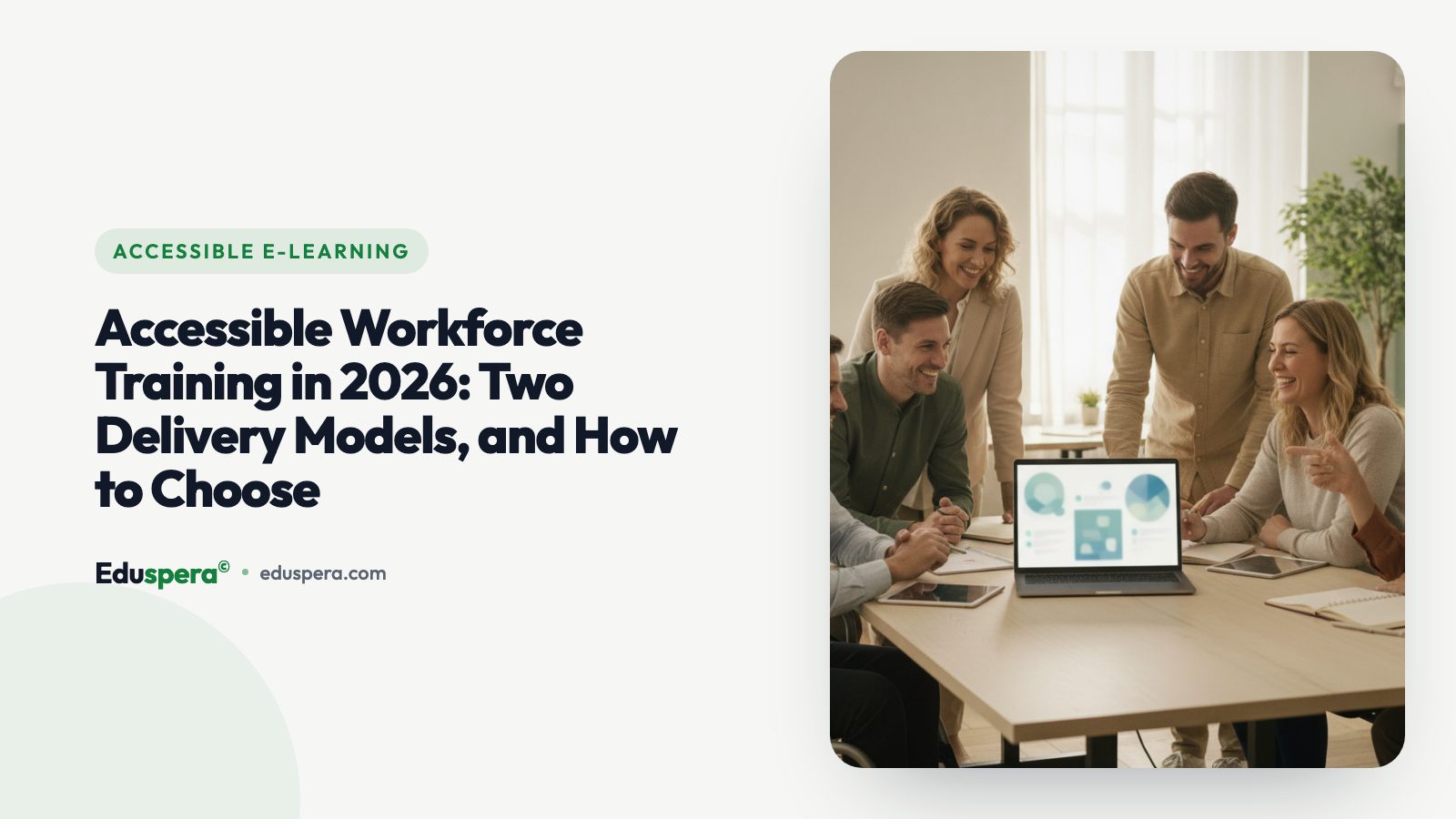
Treinamento corporativo acessível em 2026: dois modelos e como escolher
Treinamento acessível e de inclusão para pessoas com deficiência é uma das áreas de aprendizado no local de trabalho que mais cresce. Este guia explica as duas formas de entrega — comprando um catálogo de cursos prontos ou criando seus próprios cursos em uma plataforma acessível — os critérios de acessibilidade que importam e como escolher o modelo que se adapta à sua organização.