E-Learning Accessible
Qu’est-ce qui rend un lecteur vidéo de cours conforme aux WCAG ?
Recherchez un "lecteur WCAG" et vous trouverez un besoin réel et récurrent : les équipes de cours savent qu'un lecteur vidéo inaccessible peut faire échouer un programme autrement conforme. La vidéo est là où se déroule la plupart de l'apprentissage en ligne — et la plupart de l'exclusion — donc le lecteur est le composant le plus important à bien réaliser. Et voici le piège qui fait trébucher la plupart des acheteurs : un lecteur n'est pas accessible simplement parce qu'il a des sous-titres. Il doit être entièrement utilisable au clavier, compréhensible pour un lecteur d’écran, résilient lorsqu'il est zoomé, et respectueux des préférences de mouvement — et le média à l'intérieur doit avoir des sous-titres, une transcription et, si nécessaire, une audiodescription. Ce guide est la liste de contrôle complète pour un lecteur vidéo de cours conforme WCAG, pourquoi chaque exigence existe, et comment savoir si le lecteur de votre LMS est à la hauteur.
L'accessibilité va au-delà des sous-titres
Les sous-titres sont essentiels, mais ils ne sont qu'un critère parmi d'autres. Un lecteur peut avoir des sous-titres parfaits et échouer quand même aux WCAG parce qu'un utilisateur de lecteur d’écran ne peut pas trouver le bouton de lecture, ou qu'un utilisateur de clavier est piégé dans la barre de contrôle et ne peut jamais atteindre la leçon suivante. Il est utile de penser à l'accessibilité du lecteur en deux parties distinctes : les commandes du lecteur (une interface utilisateur, avec toutes les obligations habituelles) et le média (le contenu audiovisuel, avec ses propres exigences spécifiques).
Les deux parties doivent être conformes, et elles échouent indépendamment. Des sous-titres générés automatiquement avec une barre de contrôle inopérable échouent ; un lecteur parfaitement utilisable au clavier affichant une vidéo sans sous-titres échoue. Traiter les deux couches séparément est la seule façon d'évaluer honnêtement un lecteur — et c'est exactement comme un auditeur le regardera.
Un autre point de cadrage : l'accessibilité vidéo n'est pas seulement pour les utilisateurs sourds ou aveugles. Les sous-titres aident les non-natifs, les personnes dans des environnements bruyants ou sans son (une grande part de la visualisation mobile), et les apprenants qui comprennent simplement mieux en lisant en même temps. L'audiodescription aide quiconque dont l'attention s'éloigne de l'écran. Bien faire le lecteur et chaque apprenant en bénéficie.
Commandes du lecteur : clavier, focus et étiquettes
La barre de contrôle est une interface utilisateur et doit se comporter comme telle. Au minimum :
- Utilisable au clavier — lecture/pause, recherche, volume, bascule des sous-titres, plein écran et vitesse de lecture doivent tous fonctionner sans souris, sans piège au clavier (WCAG 2.1.1, 2.1.2). Une norme courante est espace/k pour lire, les flèches pour rechercher, et m pour couper le son.
- Focus visible — un indicateur de focus clair sur chaque contrôle (2.4.7), et sous WCAG 2.2 ce focus ne doit pas être obscurci par d'autres éléments (2.4.11) et devrait respecter les directives d'apparence du focus.
- Étiquettes pour lecteur d’écran — chaque bouton a besoin d'un nom et d'un état accessibles, par exemple "Sous-titres, désactivés" basculant à "Sous-titres, activés", exposés via des rôles et ARIA appropriés (4.1.2). Une icône nue sans étiquette est invisible pour un lecteur d’écran.
- Taille de la cible — commandes suffisamment grandes pour être utilisées de manière fiable par toucher (WCAG 2.2, 2.5.8), ce qui est important sur les téléphones que la plupart des apprenants utilisent.
- Pas de pièges de lecture automatique — éviter l'audio qui se joue automatiquement pendant plus de trois secondes sans un contrôle évident pour l'arrêter (1.4.2).
Testez cela en parcourant la barre de contrôle avec la souris débranchée. Si vous ne pouvez pas basculer les sous-titres ou quitter le plein écran au clavier, le lecteur n'est pas conforme — peu importe ce que dit la fiche technique.
Le média : sous-titres, transcriptions et audiodescription
Pour le contenu audiovisuel lui-même, WCAG 2.2 AA exige :
- Sous-titres synchronisés (1.2.2) qui sont précis, complets et bien synchronisés — y compris les changements de locuteur et les sons non verbaux significatifs. Les sous-titres automatiques sont un point de départ, pas la ligne d'arrivée.
- Une transcription — strictement une meilleure pratique pour AA, mais essentielle pour les utilisateurs sourds-aveugles (qui la lisent via un afficheur braille) et inestimable pour les apprenants qui veulent parcourir, rechercher ou réviser rapidement.
- Audiodescription (1.2.5) pour les informations visuelles non transmises dans l'audio principal — texte à l'écran, démonstrations silencieuses, graphiques référencés uniquement par geste.
- Contrôle et style des sous-titres — les apprenants devraient pouvoir activer/désactiver les sous-titres et, idéalement, ajuster leur taille ou leur contraste.
La transcription automatisée s'est considérablement améliorée — la reconnaissance vocale moderne atteint des taux d'erreur à un chiffre bas sur un audio clair — mais elle nécessite toujours une révision humaine pour les noms, les termes techniques et le contenu multilingue. Consultez notre guide sur les sous-titres automatiques pour l'e-learning pour un flux de travail pratique.
Reflux, contraste et mouvement réduit
Enfin, le lecteur doit tenir sous les mêmes adaptations d'affichage que le reste de la page — celles-ci sont faciles à oublier car elles n'apparaissent que lorsque vous les testez délibérément :
- Reflux et zoom — à 400% de zoom (WCAG 1.4.10), les commandes doivent rester accessibles et utilisables sans défilement horizontal, et la vidéo ne doit pas pousser l'interface utilisateur critique hors écran.
- Contraste — les icônes de contrôle et tout texte doivent respecter les minimums de contraste par rapport à l'arrière-plan du lecteur, qui est souvent sombre ; les icônes gris pâle sur noir échouent fréquemment (voir notre guide du contraste).
- Mouvement réduit — respecter la préférence de mouvement réduit du système d'exploitation pour les animations et transitions de contrôle.
- Pas de clignotement nuisible — rien dans l'interface utilisateur ou les vignettes ne doit clignoter plus de trois fois par seconde (2.3.1).
Exécutez tout cela avec le clavier, un lecteur d’écran, et à fort zoom — la même méthode que nous décrivons dans notre guide de conformité WCAG pour les cours en ligne.
Pièges courants du lecteur (et tests rapides)
Lorsque les équipes découvrent que leur lecteur n'est pas conforme, c'est presque toujours l'un de ceux-ci :
- Commandes personnalisées sans étiquettes. Un designer a remplacé les commandes natives par de jolies icônes que les lecteurs d’écran ne peuvent pas nommer. Test : activez un lecteur d’écran et tabulez vers chaque commande — annonce-t-il un nom et un état ?
- Piège au clavier en plein écran. Vous entrez en plein écran au clavier mais ne pouvez pas en sortir. Test : appuyez sur Échap et Tab en plein écran.
- Sous-titres derrière un menu uniquement souris. Test : pouvez-vous basculer les sous-titres uniquement avec le clavier ?
- Lecteur tiers intégré dont vous ne contrôlez pas l'accessibilité. Test : demandez au fournisseur quel moteur de lecteur ils utilisent et s'il a son propre rapport de conformité.
- Aucune transcription nulle part. Test : recherchez un lien ou un panneau de transcription près de la vidéo.
Chacun de ces éléments suffit à échouer à un audit, et tous sont détectés en dix minutes de vérification au clavier et au lecteur d’écran.
Sessions en direct, audiodescription et détails souvent manqués
Deux domaines piègent les équipes une fois les bases traitées. Le premier est le contenu en direct et de webinaire. WCAG 1.2.4 exige des sous-titres pour l'audio en direct, ce qui signifie un sous-titrage en temps réel pour les webinaires et les cours en direct — soit un sous-titreur humain, soit un flux de sous-titres automatiques fiable. Si votre programme inclut des sessions en direct, confirmez que la plateforme (ou votre outil de conférence) peut les sous-titrer, et qu'un enregistrement sous-titré est publié par la suite pour que la version à la demande respecte également 1.2.2.
Le second est l'audiodescription correctement réalisée. De nombreuses vidéos de cours sont "tête parlante plus diapositives", et les formateurs supposent que la narration couvre tout. Ce n'est rarement le cas : texte à l'écran qui n'est jamais lu à haute voix, une démonstration de logiciel silencieuse, un graphique pointé avec "comme vous pouvez le voir ici" — tout cela est invisible pour un apprenant qui ne peut pas voir l'écran. La solution la moins chère est de scénariser et de narrer de manière inclusive dès le départ ("la ligne verte, en haut à droite, montre les revenus"), donc une piste décrite séparée est rarement nécessaire. Là où elle est nécessaire, le lecteur doit prendre en charge une version décrite alternative.
Quelques détails plus petits complètent un lecteur véritablement accessible : une image d'affiche significative et étiquetée plutôt qu'une capture aléatoire ; des marqueurs de chapitre accessibles au clavier ; un contrôle de la vitesse de lecture (une véritable aide à l'accessibilité pour les différences de traitement) ; et se souvenir de la préférence de sous-titres d'un apprenant à travers les vidéos pour qu'ils ne la réactivent pas à chaque fois. Aucun de ceux-ci n'est exotique — ils font la différence entre un lecteur qui passe techniquement et un qui est vraiment agréable à utiliser avec la technologie d'assistance.
Un lecteur accessible est meilleur pour tout le monde — et pour le SEO
Il est tentant de considérer le lecteur accessible comme un coût de conformité, mais il rapporte sur l'ensemble de votre audience. Les sous-titres sont utilisés massivement par des personnes sans perte auditive — des spectateurs regardant sans le son en public, au lit, ou dans une langue seconde. Les transcriptions permettent aux apprenants occupés de parcourir une vidéo de 20 minutes en deux minutes, de rechercher la partie dont ils ont besoin, et de réviser avant un examen. L'opérabilité au clavier aide les utilisateurs avancés et quiconque sur un trackpad capricieux. Le contrôle de la vitesse de lecture aide à la fois les processeurs rapides et lents. En d'autres termes, les fonctionnalités que vous construisez pour les apprenants handicapés améliorent discrètement l'achèvement et la satisfaction pour tous.
Il y a aussi un avantage de découverte. Une transcription est un texte indexable : elle donne aux moteurs de recherche (et de plus en plus aux moteurs de réponse IA) quelque chose à lire là où une vidéo nue ne leur donne presque rien, donc les leçons sous-titrées et transcrites sont plus susceptibles de ressortir dans les recherches et d'être citées. Un balisage de lecteur bien structuré et étiqueté est également plus robuste pour les intégrations et les aperçus qui stimulent le partage social. Accessibilité, performance et SEO ont tendance à aller de pair — la même approche sémantique, bien étiquetée et riche en texte sert les trois.
Donc, lorsque vous évaluez l'effort de passer à un lecteur accessible, comptez le bénéfice, pas seulement le risque évité : plus d'achèvements, plus de révisions, meilleure visibilité dans les recherches, et un programme qui n'exclut pas discrètement une part de chaque cohorte.
Votre liste de contrôle pour un lecteur vidéo conforme WCAG
Utilisez ceci comme un rapide oui/non lors de l'évaluation de tout lecteur vidéo de cours. Le lecteur est conforme uniquement si vous pouvez répondre oui à toutes ces questions :
- Chaque commande (lecture, recherche, volume, sous-titres, vitesse, plein écran) fonctionne au clavier, sans piège.
- Un indicateur de focus visible vous suit à travers les commandes et n'est jamais caché derrière d'autres éléments.
- Un lecteur d’écran annonce le nom et l'état actuel de chaque commande (par exemple "Sous-titres, désactivés").
- Les sous-titres synchronisés sont précis, complets et basculables, y compris les indices de locuteur et de son.
- Une transcription est disponible près de la vidéo.
- L'audiodescription (ou la narration inclusive) couvre les informations uniquement visuelles.
- Les sessions en direct sont sous-titrées en temps réel, et les enregistrements conservent ces sous-titres.
- Les commandes restent utilisables à 400% de zoom, et respectent les tailles de cible tactile et de contraste.
- Le lecteur respecte la préférence de mouvement réduit et rien ne clignote plus de trois fois par seconde.
- La préférence de sous-titres de l'apprenant est mémorisée à travers les vidéos.
Si une réponse est non, vous avez un écart d'accessibilité concret et démontrable à soulever avec le fournisseur — ou une raison de choisir une autre plateforme.
Comment le lecteur d'Eduspera est construit
Le lecteur de cours d'Eduspera est construit selon ces exigences : fonctionnement complet au clavier avec focus visible et non obscurci ; commandes étiquetées pour lecteur d’écran qui annoncent l'état ; sous-titres synchronisés plus transcriptions téléchargeables ; et comportement qui respecte les paramètres de mouvement réduit et de zoom élevé. Les vidéos reçoivent des sous-titres automatiques que les formateurs peuvent revoir et corriger, et l'ensemble de l'expérience est testé contre WCAG 2.2 AA plutôt que supposé.
Si le lecteur de votre LMS actuel échoue au test du clavier ou du lecteur d’écran, cela seul est une raison de changer — et Eduspera migre vos cours et vidéos gratuitement, à environ la moitié du prix des grandes plateformes. Essayez-le gratuitement ou voyez comment les plateformes se comparent sur nos pages de comparaison.
Questions fréquemment posées
Qu'est-ce qu'un lecteur vidéo conforme WCAG ?
Un lecteur dont les commandes sont entièrement utilisables au clavier avec un focus visible et non obscurci et des étiquettes pour lecteur d’écran qui annoncent l'état, et dont le média inclut des sous-titres synchronisés, une transcription et (si nécessaire) une audiodescription — tout en restant utilisable à 400% de zoom et en respectant les préférences de mouvement réduit.
Les sous-titres suffisent-ils à rendre une vidéo de cours accessible ?
Non. Les sous-titres satisfont un critère (WCAG 1.2.2). Les commandes du lecteur doivent également être utilisables au clavier et étiquetées pour lecteur d’écran, une transcription devrait être disponible, et une audiodescription (1.2.5) peut être requise pour les informations uniquement visuelles. Une vidéo sous-titrée dans un lecteur inopérable échoue toujours.
Les WCAG exigent-elles des transcriptions pour les vidéos ?
WCAG AA exige strictement des sous-titres et une audiodescription pour les vidéos préenregistrées ; une transcription est une meilleure pratique et est nécessaire pour les utilisateurs sourds-aveugles qui lisent via un afficheur braille. La plupart des plateformes de cours accessibles fournissent à la fois des sous-titres et des transcriptions car les transcriptions aident également à parcourir et réviser.
Comment tester si le lecteur vidéo de mon LMS est accessible ?
Utilisez le lecteur uniquement avec le clavier (lecture, recherche, sous-titres, plein écran) en vérifiant le focus visible et l'absence de pièges, exécutez un lecteur d’écran pour confirmer que les commandes sont étiquetées et annoncent l'état, vérifiez que les sous-titres et une transcription sont présents, et testez à 400% de zoom et avec le mouvement réduit activé.
Le lecteur d'Eduspera respecte-t-il WCAG 2.2 AA ?
Oui. Le lecteur offre des commandes utilisables au clavier et étiquetées pour lecteur d’écran avec un focus visible, des sous-titres synchronisés et des transcriptions téléchargeables, et respecte les paramètres de mouvement réduit et de zoom élevé — tous testés contre WCAG 2.2 AA.
Articles connexes

E-Learning Accessible
Former le corps enseignant à l’accessibilité : un programme qui va jusqu’au bout
Remédier au contenu des cours sans former le corps enseignant est une impasse. Voici comment concevoir un programme d'accessibilité que les universitaires termineront — et comment prouver qu'ils l'ont fait.

E-Learning Accessible
Un LMS accessible pour l’université : quoi déployer à côté de Canvas
Personne ne remplace Canvas. Le problème d'accessibilité réside dans les programmes autour — non-crédit, sensibilisation, formation du personnel — et c'est là qu'une seconde plateforme trouve sa place.
E-Learning Accessible
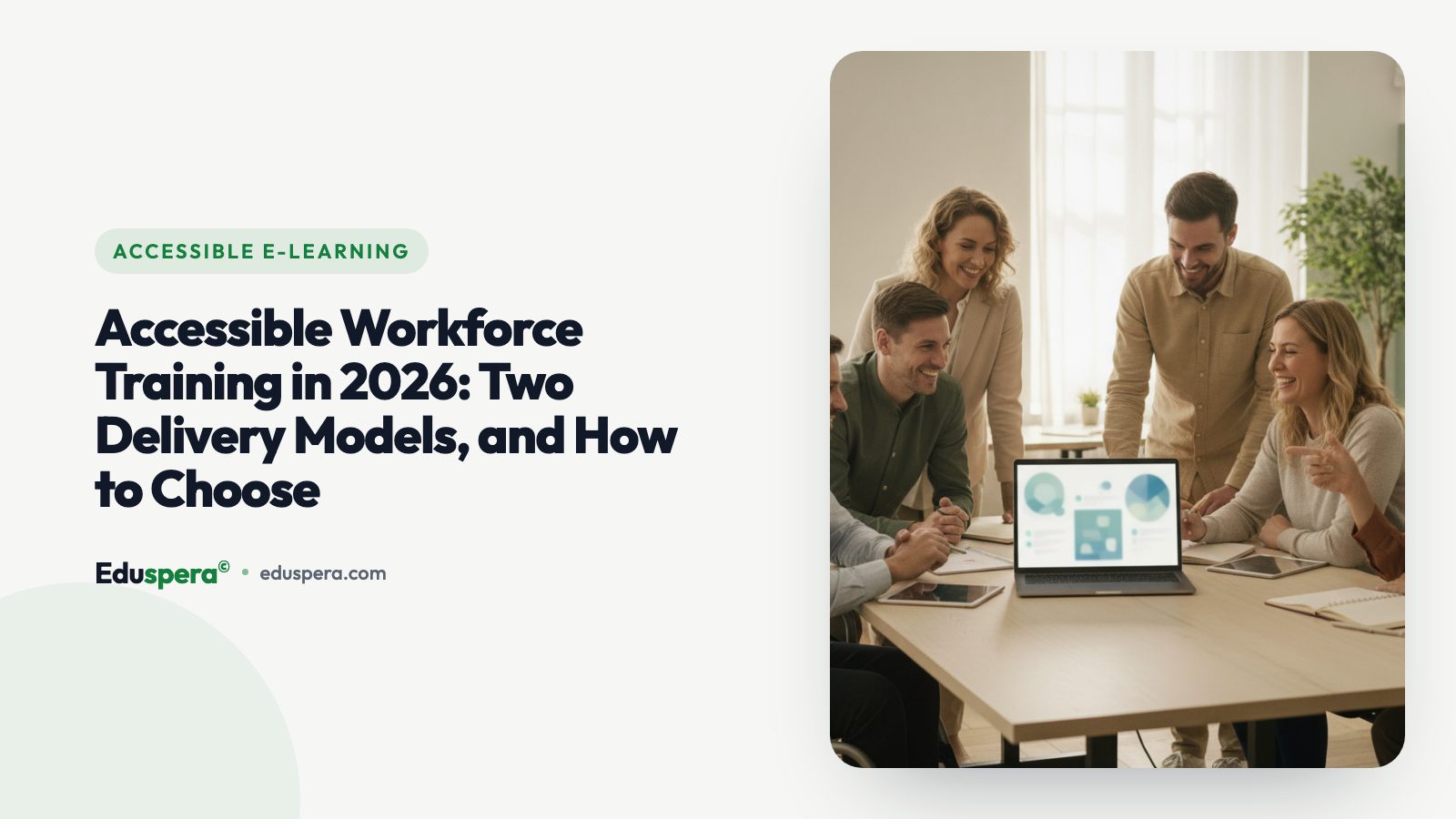
Formation accessible en entreprise en 2026 : deux modèles, et comment choisir
La formation à l'inclusion des personnes handicapées est l'un des domaines de formation en entreprise à la croissance la plus rapide. Ce guide explique les deux modes de livraison — acheter un catalogue de cours prêt à l'emploi ou créer vos propres cours sur une plateforme accessible — les critères d'accessibilité importants et comment choisir le modèle qui convient à votre organisation.