E-Learning Acessível
Como tornar seus cursos online acessíveis: o guia completo
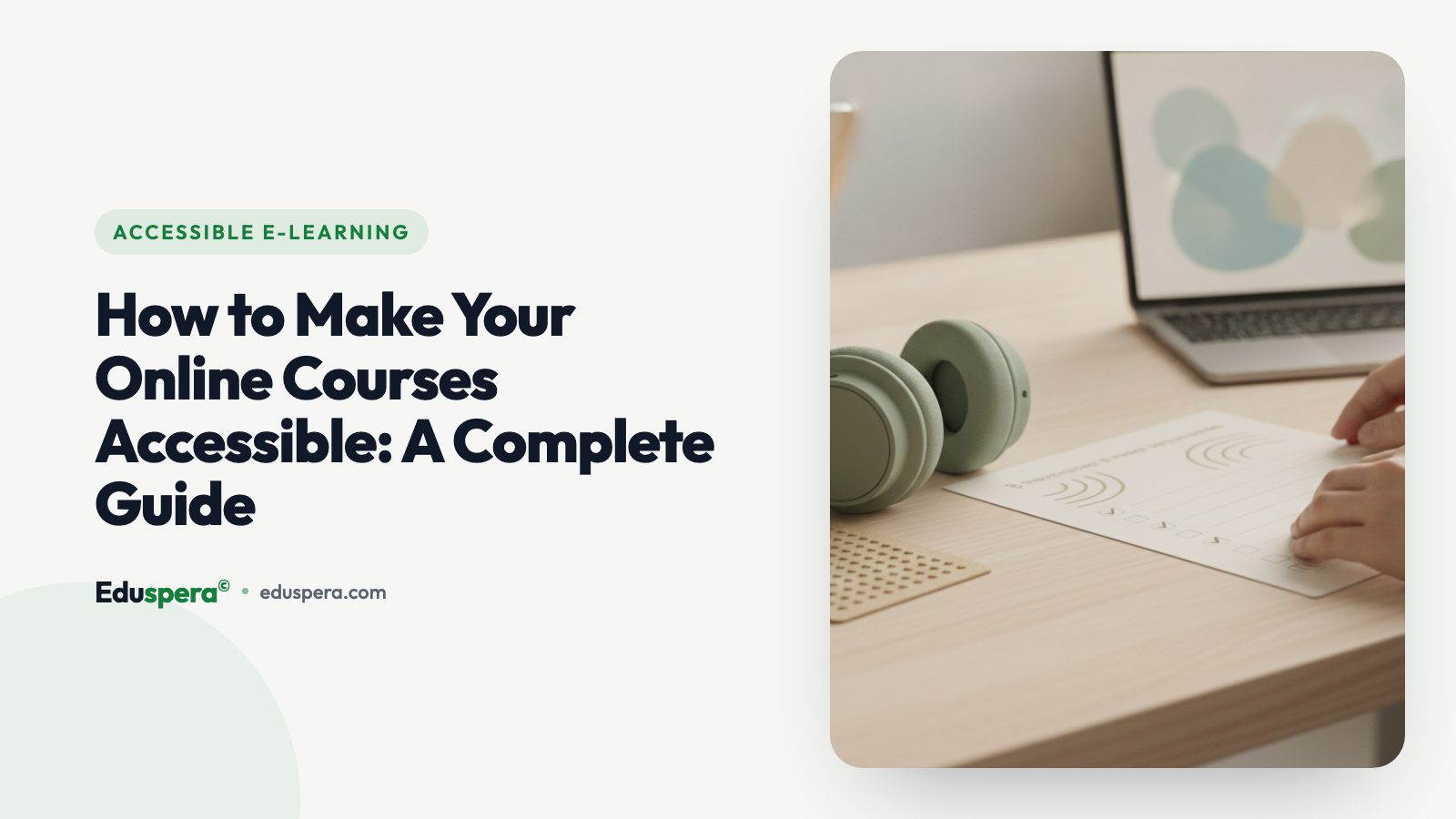
Mais de um bilhão de pessoas em todo o mundo vivem com algum tipo de deficiência. Isso representa aproximadamente 15% da população global, de acordo com a Organização Mundial da Saúde. No entanto, a grande maioria dos cursos online permanece inacessível para alunos que são cegos, surdos, têm deficiências motoras ou apresentam diferenças cognitivas e neurológicas.
Se você cria cursos online, a acessibilidade não é opcional. É uma obrigação legal em muitas jurisdições, um imperativo moral e uma oportunidade de negócios. Cursos acessíveis alcançam mais alunos, melhoram as taxas de conclusão para todos e sinalizam que sua marca leva a inclusão a sério.
Este guia orienta você exatamente sobre como tornar seus cursos online acessíveis, passo a passo. Seja você um instrutor independente, um designer instrucional em uma universidade ou um gerente de treinamento em uma corporação, você encontrará conselhos práticos que pode implementar hoje.
Por Que a Acessibilidade é Importante para Cursos Online
A acessibilidade é frequentemente vista como um item de conformidade. Essa visão perde o ponto. Aqui está por que a acessibilidade deve ser um princípio de design de primeira classe em seu fluxo de criação de cursos:
- Escala de impacto: A OMS estima que 1,3 bilhão de pessoas experimentam deficiência significativa. Nos Estados Unidos, 26% dos adultos têm algum tipo de deficiência (CDC, 2023). Seus alunos quase certamente incluem pessoas com deficiências, quer as divulguem ou não.
- Requisitos legais: O Americans with Disabilities Act (ADA), Section 508, o European Accessibility Act (EAA) e o UK Equality Act exigem que o conteúdo digital seja acessível. Processos judiciais contra plataformas educacionais inacessíveis aumentaram mais de 300% desde 2018.
- Melhores resultados de aprendizagem para todos: Legendas ajudam falantes não nativos. Estrutura clara ajuda alunos com TDAH. Navegação por teclado ajuda usuários avançados. Melhorias de acessibilidade beneficiam todos os alunos, um conceito conhecido como efeito de corte de meio-fio.
- Vantagem de mercado: Organizações que priorizam a acessibilidade relatam maior matrícula, menores taxas de abandono e maior lealdade à marca.
Entendendo WCAG 2.2 AA: O Padrão de Acessibilidade
As Diretrizes de Acessibilidade para Conteúdo da Web (WCAG) são o padrão internacional para acessibilidade digital. A versão 2.2, publicada pelo W3C, é o ponto de referência atual. A maioria das leis referencia WCAG 2.1 AA como o mínimo, mas 2.2 AA é o alvo que você deve almejar.
WCAG é organizada em torno de quatro princípios, conhecidos pelo acrônimo POUR:
- Perceptível: O conteúdo deve ser apresentado de maneiras que todos os usuários possam perceber. Isso cobre alternativas textuais para imagens, legendas para vídeos e contraste de cor suficiente.
- Operável: Toda funcionalidade deve estar disponível via teclado, com tempo suficiente para interagir e sem causar convulsões ou reações físicas.
- Compreensível: O conteúdo deve ser legível e previsível. Formulários devem fornecer instruções claras e mensagens de erro.
- Robusto: O conteúdo deve funcionar de forma confiável em tecnologias assistivas, incluindo leitores de tela, dispositivos de comutação e software de controle por voz.
Cada princípio contém critérios de sucesso específicos classificados em três níveis: A (mínimo), AA (recomendado) e AAA (ideal). Para cursos online, WCAG 2.2 Nível AA é o padrão que você deve atender.
Critérios WCAG 2.2 Principais para Criadores de Cursos
Você não precisa memorizar todos os 86 critérios de sucesso. Concentre-se nos mais relevantes para e-learning:
- 1.1.1 Conteúdo Não-Textual (A): Cada imagem, gráfico e diagrama precisa de texto alternativo.
- 1.2.2 Legendas (A): Todo vídeo pré-gravado deve ter legendas sincronizadas.
- 1.2.5 Audiodescrição (AA): O conteúdo de vídeo deve incluir audiodescrições quando a informação visual não é transmitida apenas pela faixa de áudio.
- 1.3.1 Informação e Relacionamentos (A): Use cabeçalhos, listas e tabelas HTML semânticos, não apenas formatação visual.
- 1.4.3 Contraste (AA): O texto deve ter uma relação de contraste de pelo menos 4.5:1 contra seu fundo.
- 2.1.1 Teclado (A): Todo o conteúdo e controles devem ser operáveis apenas via teclado.
- 2.4.6 Cabeçalhos e Rótulos (AA): Cabeçalhos e rótulos devem descrever seu tópico ou propósito.
- 3.1.1 Idioma da Página (A): O idioma padrão de cada página deve ser determinado programaticamente.
Passo 1: Adicione Legendas Precisas a Cada Vídeo
O vídeo é a espinha dorsal da maioria dos cursos online, e as legendas são a melhoria de acessibilidade mais impactante que você pode fazer. Legendas beneficiam alunos surdos e com deficiência auditiva, falantes não nativos, pessoas assistindo em ambientes barulhentos e alunos que processam informações escritas mais eficazmente do que faladas.
Melhores Práticas para Legendas
- Use legendas revisadas por humanos, não apenas geradas automaticamente. Legendas geradas automaticamente do YouTube ou plataformas similares geralmente têm taxas de erro de 10-30%. Para conteúdo educacional com terminologia técnica, as taxas de erro podem ser ainda maiores. Sempre revise e corrija legendas geradas automaticamente.
- Inclua identificação do locutor quando várias pessoas estiverem falando.
- Descreva sons relevantes: [aplausos], [música tocando], [telefone tocando]. Esses sons não-verbais carregam significado.
- Mantenha o tempo das legendas sincronizado com o áudio. Cada legenda deve aparecer dentro de 100 milissegundos da palavra falada.
- Limite o comprimento da linha a 32-42 caracteres por linha, com um máximo de duas linhas exibidas ao mesmo tempo.
- Forneça transcrições como um complemento para download das legendas de vídeo. Transcrições permitem que os alunos pesquisem, revisem e estudem no seu próprio ritmo.
Plataformas como Eduspera integram legendagem automática alimentada por reconhecimento de fala por IA, oferecendo um ponto de partida forte que você pode revisar e refinar em vez de construir do zero.
Passo 2: Escreva Texto Alternativo Significativo para Imagens e Diagramas
Texto alternativo (texto alternativo) é uma descrição curta de uma imagem que leitores de tela anunciam para usuários cegos e com baixa visão. Também é exibido quando imagens falham ao carregar e é usado por motores de busca para entender seu conteúdo.
Diretrizes de Texto Alternativo para Conteúdo de Curso
- Seja específico e conciso. Descreva o que a imagem mostra e por que é importante no contexto. "Gráfico de barras mostrando taxas de conclusão por faixa etária, com o grupo de 25-34 anos em 78%" é muito mais útil do que "gráfico".
- Pule imagens decorativas. Se uma imagem for puramente decorativa (um divisor, um padrão de fundo), use um atributo alt vazio (
alt="") para que leitores de tela a ignorem completamente. - Descreva diagramas complexos em detalhes. Para fluxogramas, infográficos ou diagramas arquitetônicos, forneça uma descrição longa no texto ao redor ou por meio de uma página de descrição vinculada.
- Não comece com "Imagem de" ou "Foto de." Leitores de tela já anunciam que o elemento é uma imagem. Começar com essas frases é redundante.
- Inclua texto que aparece na imagem. Se sua captura de tela contiver texto importante, esse texto deve ser reproduzido no atributo alt ou no conteúdo ao redor.
Dica profissional: Pergunte a si mesmo, "Se eu não pudesse ver esta imagem, que informação eu perderia?" Sua resposta é seu texto alternativo.
Passo 3: Garanta Navegação Completa por Teclado
Muitos alunos não podem usar um mouse. Pessoas com deficiências motoras, tremores, lesões por esforço repetitivo ou lesões temporárias dependem de navegação por teclado, dispositivos de comutação ou controle por voz, todos os quais dependem de suporte adequado ao teclado.
Lista de Verificação de Acessibilidade de Teclado
- Tabule por cada página. Cada elemento interativo (links, botões, campos de formulário, controles de vídeo, entradas de questionário) deve ser alcançável e operável usando a tecla Tab, a tecla Enter e as teclas de seta.
- Indicadores de foco visíveis. Quando um usuário tabula para um elemento, um contorno visual claro deve aparecer. Nunca remova o anel de foco padrão com
outline: nonesem fornecer uma alternativa igualmente visível. - Ordem de tabulação lógica. O foco deve se mover pela página em uma ordem de leitura natural: da esquerda para a direita, de cima para baixo (em idiomas da esquerda para a direita). Não use valores positivos de
tabindexque substituam a ordem natural. - Sem armadilhas de teclado. Os usuários devem ser capazes de navegar para dentro e para fora de cada componente. Diálogos modais, players de vídeo e widgets incorporados são pontos comuns de armadilha. Certifique-se de que a tecla Escape fecha modais e retorna o foco ao elemento de disparo.
- Links de navegação para pular. Forneça um link "Pular para o conteúdo principal" no topo de cada página para que usuários de teclado não precisem tabular por toda a navegação em cada carregamento de página.
Teste seu curso desconectando seu mouse e navegando por cada aula usando apenas seu teclado. Se você ficar preso em algum lugar, seus alunos também ficarão.
Passo 4: Use Contraste de Cor Suficiente
O contraste de cor afeta a legibilidade para todos, mas é crítico para alunos com baixa visão, daltonismo ou alterações visuais relacionadas à idade. Aproximadamente 8% dos homens e 0,5% das mulheres têm algum tipo de deficiência de visão de cores.
Requisitos de Contraste
- Texto normal (menos de 18pt / 24px): Relação de contraste mínima de 4.5:1 contra o fundo.
- Texto grande (18pt+ negrito ou 24px+ regular): Relação de contraste mínima de 3:1.
- Elementos não textuais (ícones, segmentos de gráfico, bordas de campo de formulário): Relação de contraste mínima de 3:1.
- Nunca use cor como único indicador. Se um questionário mostrar respostas corretas em verde e incorretas em vermelho, adicione um ícone de marca de seleção ou X também. Pelo menos 300 milhões de pessoas em todo o mundo têm deficiência de visão de cores.
Use ferramentas gratuitas como o WebAIM Contrast Checker ou o painel de acessibilidade do DevTools do navegador para verificar as relações de contraste. Projete seus slides e materiais de curso com contraste em mente desde o início, não como uma reflexão tardia.
Passo 5: Construa para Compatibilidade com Leitores de Tela
Leitores de tela como JAWS, NVDA e VoiceOver convertem o conteúdo na tela em saída de fala ou braille. Para que seu curso funcione com leitores de tela, o HTML subjacente deve ser semântico e bem estruturado.
Melhores Práticas para Leitores de Tela
- Use elementos HTML semânticos. Cabeçalhos (
<h1>a<h6>), listas (<ul>,<ol>), tabelas (<table>com<th>) e marcos (<nav>,<main>,<aside>) fornecem aos leitores de tela as informações estruturais de que precisam. - Use atributos ARIA com moderação e corretamente. Atributos ARIA (Aplicações Ricas para Internet Acessíveis) podem melhorar a acessibilidade para conteúdo dinâmico, mas ARIA mal utilizada é pior do que nenhuma ARIA. A primeira regra da ARIA: não use ARIA se um elemento HTML nativo fizer o trabalho.
- Rotule todas as entradas de formulário. Cada campo de texto, dropdown, caixa de seleção e botão de rádio precisa de um elemento
<label>associado. Texto de espaço reservado não é um substituto para rótulos. - Anuncie mudanças de conteúdo dinâmico. Se enviar um questionário revelar resultados sem recarregar a página, use regiões
aria-livepara anunciar o novo conteúdo para leitores de tela. - Teste com leitores de tela reais. Ferramentas automatizadas detectam cerca de 30-40% dos problemas de acessibilidade. Testes manuais com VoiceOver (macOS/iOS), NVDA (Windows, gratuito) ou TalkBack (Android) são essenciais.
Passo 6: Escolha Fontes e Tipografia Acessíveis
A tipografia afeta a legibilidade para todos os alunos, mas especialmente para aqueles com dislexia (estimada em 10-15% da população), baixa visão ou deficiências cognitivas.
Diretrizes de Tipografia
- Use fontes sem serifa para texto do corpo. Arial, Helvetica, Verdana e fontes do sistema são consistentemente legíveis em dispositivos e habilidades.
- Defina um tamanho de fonte base de pelo menos 16px. Texto menor força os usuários a dar zoom, o que pode quebrar layouts. Permita que os usuários redimensionem o texto até 200% sem perda de conteúdo ou funcionalidade (WCAG 1.4.4).
- Use altura de linha generosa. Uma altura de linha de 1.5 a 1.8 melhora a legibilidade para todos. WCAG 1.4.12 exige que os usuários possam ajustar a altura da linha para pelo menos 1.5 vezes o tamanho da fonte.
- Limite o comprimento da linha a 60-80 caracteres por linha. Linhas longas fazem com que os leitores percam seu lugar ao passar para a próxima linha.
- Evite texto totalmente justificado. Texto justificado cria espaçamento irregular entre palavras que é particularmente difícil para leitores disléxicos. Use texto alinhado à esquerda em vez disso.
- Garanta espaçamento suficiente entre parágrafos. Use pelo menos 1.5 vezes o tamanho da fonte para espaçamento entre parágrafos.
Passo 7: Estruture Seu Conteúdo para Clareza
Estrutura clara de conteúdo é um requisito de acessibilidade e uma prática pedagógica recomendada. Conteúdo bem estruturado reduz a carga cognitiva e ajuda todos os alunos a navegar, entender e reter informações.
Melhores Práticas de Estrutura de Conteúdo
- Use um único H1 por página para o título da aula ou módulo. Organize subseções com cabeçalhos H2 e H3 em uma hierarquia lógica. Nunca pule níveis de cabeçalho (por exemplo, pulando de H2 para H4).
- Divida o conteúdo em seções curtas. Cada seção deve cobrir um conceito. Mire em 150-300 palavras por seção.
- Use pontos de bala e listas numeradas para etapas sequenciais, listas de recursos ou principais conclusões. Listas são mais fáceis de escanear do que parágrafos densos.
- Forneça navegação clara. Cada curso deve ter um índice, indicadores de progresso e a capacidade de pular entre aulas e módulos.
- Escreva em linguagem simples. Use frases curtas. Defina termos técnicos quando introduzidos pela primeira vez. Mire em um nível de leitura de 8ª série para públicos gerais.
- Ofereça múltiplos formatos. Forneça o mesmo conteúdo como vídeo, transcrição de texto e PDF ou slides para download quando possível. Isso suporta diversas preferências de aprendizagem e necessidades de tecnologia assistiva.
Plataformas construídas com acessibilidade em seu núcleo, como Eduspera, aplicam estrutura de conteúdo adequada por meio de seu editor, tornando difícil criar conteúdo inacessível em primeiro lugar.
Passo 8: Teste Seu Curso para Acessibilidade
Criar conteúdo acessível não é uma tarefa única. Você precisa de um processo de teste repetível que detecte problemas antes que os alunos os encontrem.
Processo de Teste de Acessibilidade
- Execute varreduras automatizadas. Use ferramentas como axe DevTools, WAVE ou Lighthouse para detectar problemas comuns (texto alternativo ausente, baixo contraste, rótulos ausentes). Ferramentas automatizadas detectam cerca de 30-40% das violações WCAG.
- Realize testes apenas com teclado. Navegue por cada página, aula, questionário e elemento interativo usando apenas seu teclado. Documente qualquer ponto onde você fique preso ou perca o foco.
- Teste com um leitor de tela. Passe por pelo menos uma aula completa usando VoiceOver, NVDA ou TalkBack. Ouça por anúncios confusos, botões sem rótulo ou contexto ausente.
- Verifique com zoom de 200%. Aumente o zoom do seu navegador para 200% e verifique se todo o conteúdo permanece visível, legível e funcional. Não deve ser necessário rolar horizontalmente.
- Verifique legendas. Assista a cada vídeo com legendas ativadas e som desligado. Verifique a precisão, o tempo e a completude.
- Teste em dispositivos móveis. Muitos alunos acessam cursos em telefones e tablets. Certifique-se de que os alvos de toque tenham pelo menos 44x44 pixels e que o conteúdo se ajuste adequadamente em telas pequenas.
- Inclua usuários com deficiências nos testes. Nenhuma quantidade de testes automatizados ou manuais substitui a percepção de usuários reais que dependem de tecnologia assistiva diariamente. Considere recrutar testadores com diversas deficiências para testes de usabilidade.
Vitórias Rápidas: Comece Aqui Se Você Estiver Sobrecarregado
Se a lista de verificação completa parecer assustadora, comece com essas cinco mudanças que oferecem o maior impacto com o menor esforço:
- Adicione legendas a todos os vídeos. Use legendas geradas por IA como ponto de partida e corrija erros manualmente.
- Adicione texto alternativo a todas as imagens. Priorize imagens informativas primeiro, depois as decorativas.
- Verifique o contraste de cor em seus slides e páginas mais usados usando o WebAIM Contrast Checker.
- Adicione estilos de foco visíveis a todos os elementos interativos para que usuários de teclado possam ver onde estão.
- Use hierarquia de cabeçalhos adequada em seu conteúdo em vez de parágrafos em negrito.
Esses cinco passos sozinhos abordarão a maioria das barreiras de acessibilidade que seus alunos enfrentam hoje.
Escolhendo uma Plataforma de Curso Acessível
Sua escolha de plataforma determina quanto trabalho de acessibilidade recai sobre você versus ser tratado automaticamente. Ao avaliar plataformas, procure:
- Conformidade WCAG 2.2 AA embutida em toda a experiência do aluno.
- Geração automática de legendas com uma interface de edição para correções.
- Solicitações de texto alternativo que exigem descrições ao carregar imagens.
- Editor de conteúdo semântico que aplica estrutura de cabeçalhos adequada.
- Player de vídeo acessível por teclado com controles visíveis e teclas de atalho.
- Teste de leitores de tela como parte do processo de QA da plataforma.
- Componentes de questionário e avaliação acessíveis com rótulos ARIA adequados e anúncios de erro.
Eduspera foi projetada desde o início com WCAG 2.2 AA como um requisito de produto, não uma reflexão tardia. Cada componente é testado com axe-core, navegação por teclado e leitores de tela reais antes do lançamento. Se a acessibilidade é uma prioridade para sua organização, escolher uma plataforma que compartilhe essa prioridade elimina as barreiras mais comuns antes de você criar uma única aula.
Perguntas Frequentes
Tornar cursos online acessíveis é uma exigência legal?
Sim, na maioria das jurisdições. Nos Estados Unidos, o ADA e o Section 508 exigem conteúdo digital acessível para instituições educacionais e organizações que recebem financiamento federal. O European Accessibility Act (EAA), efetivo em junho de 2025, exige produtos e serviços digitais acessíveis em toda a UE. O UK Equality Act, o AODA do Canadá e o DDA da Austrália impõem obrigações semelhantes. Mesmo que sua organização não esteja diretamente coberta por essas leis, processos judiciais contra provedores de educação online aumentaram significativamente, e os tribunais consistentemente decidiram que o conteúdo educacional digital deve ser acessível.
Quanto custa tornar um curso online acessível?
O custo depende do seu ponto de partida. Se você construir com acessibilidade em mente desde o início, o custo marginal é quase zero: simplesmente se torna parte do seu fluxo de trabalho. Retrofitar cursos existentes é mais caro. A legendagem profissional custa entre $1 e $3 por minuto de vídeo. Texto alternativo, estrutura de cabeçalhos e testes de teclado são investimentos de tempo em vez de financeiros. A abordagem mais econômica é escolher uma plataforma que lide automaticamente com os requisitos técnicos de acessibilidade, para que você possa se concentrar na qualidade do conteúdo. O custo da inacessibilidade, através de alunos perdidos, risco legal e danos à reputação, é quase sempre maior do que o custo de fazer certo.
Posso confiar em ferramentas automatizadas para tornar meu curso acessível?
Ferramentas automatizadas de teste de acessibilidade são essenciais, mas insuficientes por si só. Ferramentas como axe DevTools, WAVE e Lighthouse podem detectar aproximadamente 30-40% das violações WCAG, principalmente problemas técnicos como texto alternativo ausente, baixas relações de contraste e rótulos de formulário ausentes. No entanto, elas não podem avaliar se o texto alternativo é significativo, se as legendas são precisas, se a ordem de tabulação é lógica ou se o conteúdo é compreensível. Uma estratégia abrangente de acessibilidade combina varredura automatizada, testes manuais de teclado e leitores de tela, e testes de usabilidade com pessoas que têm deficiências. Use ferramentas automatizadas como sua primeira linha de defesa, depois complemente com revisão manual.
Artigos relacionados

E-Learning Acessível
Acessibilidade digital para docentes: um programa que eles realmente concluem
Remediar o conteúdo do curso sem treinar os docentes é uma esteira. Aqui está como desenhar um programa de acessibilidade que os acadêmicos irão concluir — e como provar que o fizeram.

E-Learning Acessível
Um LMS acessível para universidades: o que usar ao lado do Canvas
Ninguém está removendo o Canvas. O problema de acessibilidade está nos programas ao redor dele — sem crédito, extensão, treinamento de funcionários — e é aí que uma segunda plataforma ganha seu lugar.
E-Learning Acessível
Treinamento corporativo acessível em 2026: dois modelos e como escolher
Treinamento acessível e de inclusão para pessoas com deficiência é uma das áreas de aprendizado no local de trabalho que mais cresce. Este guia explica as duas formas de entrega — comprando um catálogo de cursos prontos ou criando seus próprios cursos em uma plataforma acessível — os critérios de acessibilidade que importam e como escolher o modelo que se adapta à sua organização.