E-Learning Accessible
Comment rendre vos cours en ligne accessibles : le guide complet
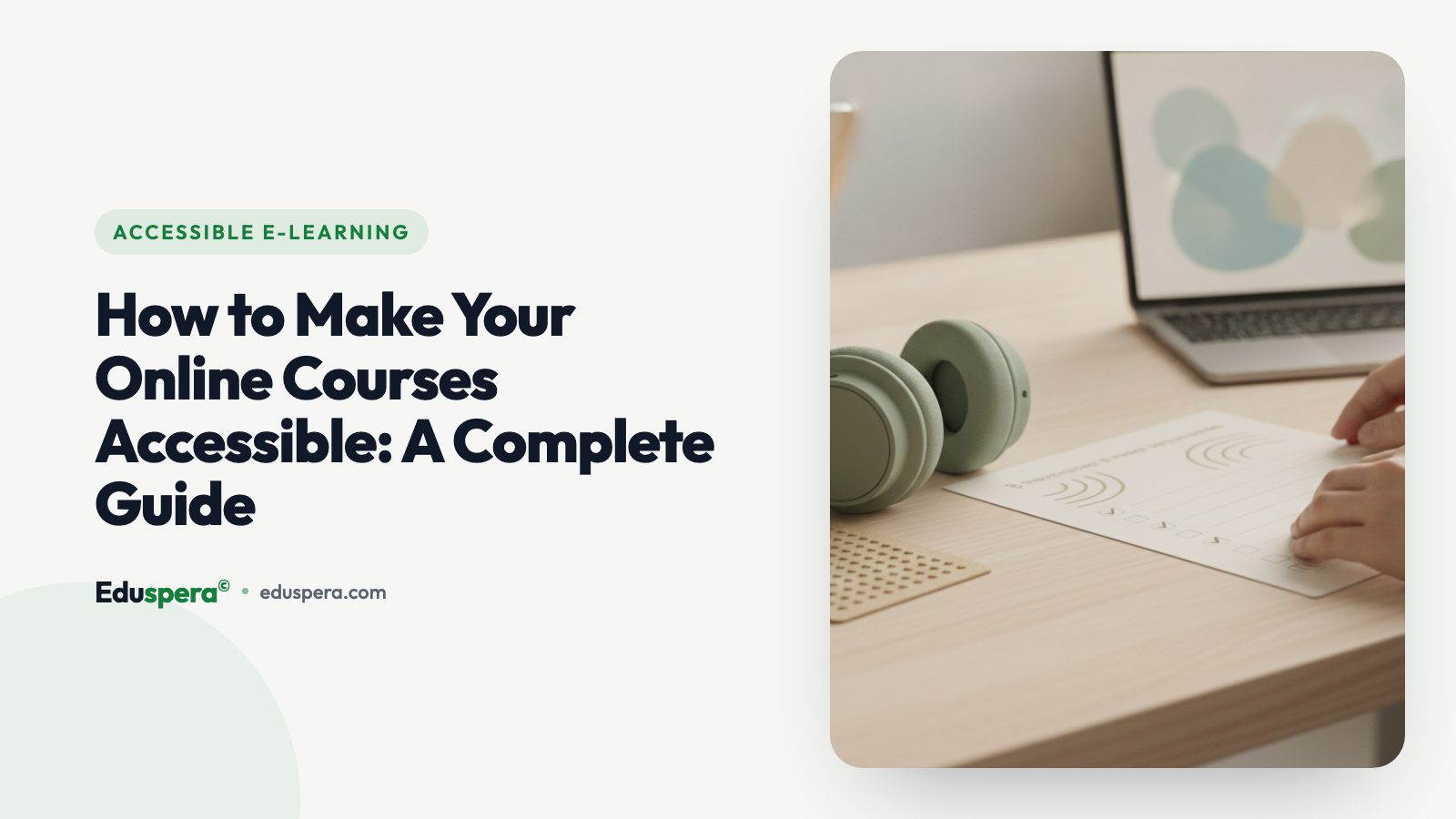
Plus d'un milliard de personnes dans le monde vivent avec une forme de handicap. Cela représente environ 15 % de la population mondiale, selon l'Organisation mondiale de la santé. Pourtant, la grande majorité des cours en ligne restent inaccessibles aux apprenants qui sont aveugles, sourds, ont des déficiences motrices ou des différences cognitives et neurologiques.
Si vous créez des cours en ligne, l'accessibilité n'est pas optionnelle. C'est une obligation légale dans de nombreuses juridictions, une impératif moral et une opportunité commerciale. Les cours accessibles atteignent plus d'apprenants, améliorent les taux de complétion pour tous et montrent que votre marque prend l'inclusion au sérieux.
Ce guide vous explique exactement comment rendre vos cours en ligne accessibles, étape par étape. Que vous soyez un formateur indépendant, un concepteur pédagogique dans une université ou un responsable de formation dans une entreprise, vous trouverez des conseils pratiques que vous pouvez mettre en œuvre dès aujourd'hui.
Pourquoi l'Accessibilité Est Importante pour les Cours en Ligne
L'accessibilité est souvent présentée comme une case à cocher de conformité. Cette présentation manque le point essentiel. Voici pourquoi l'accessibilité devrait être un principe de conception de premier ordre dans votre flux de création de cours :
- Échelle de l'impact : L'OMS estime que 1,3 milliard de personnes vivent avec un handicap significatif. Aux États-Unis seulement, 26 % des adultes ont un type de handicap (CDC, 2023). Vos apprenants incluent presque certainement des personnes handicapées, qu'elles le divulguent ou non.
- Exigences légales : L'Americans with Disabilities Act (ADA), la Section 508, l'European Accessibility Act (EAA) et le UK Equality Act exigent tous que le contenu numérique soit accessible. Les poursuites contre les plateformes éducatives inaccessibles ont augmenté de plus de 300 % depuis 2018.
- Meilleurs résultats d'apprentissage pour tous : Les sous-titres aident les non-natifs. Une structure claire aide les apprenants avec TDAH. La navigation au clavier aide les utilisateurs avancés. Les améliorations d'accessibilité bénéficient à tous les apprenants, un concept connu sous le nom d'effet de la rampe.
- Avantage sur le marché : Les organisations qui priorisent l'accessibilité rapportent des inscriptions plus élevées, des taux d'abandon plus bas et une fidélité à la marque plus forte.
Comprendre WCAG 2.2 AA : La Norme d'Accessibilité
Les Web Content Accessibility Guidelines (WCAG) sont la norme internationale pour l'accessibilité numérique. La version 2.2, publiée par le W3C, est le point de référence actuel. La plupart des lois font référence à WCAG 2.1 AA comme minimum, mais 2.2 AA est l'objectif que vous devriez viser.
WCAG est organisé autour de quatre principes, connus sous l'acronyme POUR :
- Perceptible : Le contenu doit être présentable de manière à ce que tous les utilisateurs puissent le percevoir. Cela couvre les alternatives textuelles pour les images, les sous-titres pour les vidéos et un contraste de couleur suffisant.
- Opérable : Toutes les fonctionnalités doivent être accessibles via le clavier, avec suffisamment de temps pour interagir, et sans provoquer de crises ou de réactions physiques.
- Compréhensible : Le contenu doit être lisible et prévisible. Les formulaires doivent fournir des instructions claires et des messages d'erreur.
- Robuste : Le contenu doit fonctionner de manière fiable avec les technologies d'assistance, y compris les lecteurs d’écran, les dispositifs de commutation et les logiciels de commande vocale.
Chaque principe contient des critères de succès spécifiques classés en trois niveaux : A (minimum), AA (recommandé) et AAA (idéal). Pour les cours en ligne, WCAG 2.2 Niveau AA est la norme que vous devriez atteindre.
Critères Clés WCAG 2.2 pour les Formateurs
Vous n'avez pas besoin de mémoriser tous les 86 critères de succès. Concentrez-vous sur ceux qui sont les plus pertinents pour l'e-learning :
- 1.1.1 Contenu Non-Textuel (A) : Chaque image, graphique et diagramme nécessite un texte alternatif.
- 1.2.2 Sous-titres (A) : Toutes les vidéos préenregistrées doivent avoir des sous-titres synchronisés.
- 1.2.5 Audiodescription (AA) : Le contenu vidéo doit inclure des audiodescriptions lorsque l'information visuelle n'est pas transmise uniquement par la piste audio.
- 1.3.1 Infos et Relations (A) : Utilisez des balises HTML sémantiques pour les titres, listes et tableaux, pas seulement le formatage visuel.
- 1.4.3 Contraste (AA) : Le texte doit avoir un ratio de contraste d'au moins 4.5:1 par rapport à son arrière-plan.
- 2.1.1 Clavier (A) : Tout le contenu et les contrôles doivent être utilisables uniquement via le clavier.
- 2.4.6 Titres et Étiquettes (AA) : Les titres et étiquettes doivent décrire leur sujet ou leur objectif.
- 3.1.1 Langue de la Page (A) : La langue par défaut de chaque page doit être déterminée de manière programmatique.
Étape 1 : Ajouter des Sous-titres Précis à Chaque Vidéo
La vidéo est l'épine dorsale de la plupart des cours en ligne, et les sous-titres sont l'amélioration d'accessibilité la plus impactante que vous puissiez faire. Les sous-titres bénéficient aux apprenants sourds et malentendants, aux non-natifs, aux personnes regardant dans des environnements bruyants et aux apprenants qui traitent mieux les informations écrites que parlées.
Meilleures Pratiques pour les Sous-titres
- Utilisez des sous-titres revus par des humains, pas ceux générés automatiquement. Les sous-titres générés automatiquement par YouTube ou des plateformes similaires ont généralement des taux d'erreur de 10-30 %. Pour le contenu éducatif avec une terminologie technique, les taux d'erreur peuvent être encore plus élevés. Revoyez et corrigez toujours les sous-titres générés automatiquement.
- Incluez l'identification des locuteurs lorsque plusieurs personnes parlent.
- Décrivez les sons pertinents : [applaudissements], [musique en cours], [téléphone qui sonne]. Ces sons non verbaux portent un sens.
- Gardez la synchronisation des sous-titres avec l'audio. Chaque sous-titre doit apparaître dans les 100 millisecondes suivant le mot prononcé.
- Limitez la longueur des lignes à 32-42 caractères par ligne, avec un maximum de deux lignes affichées à la fois.
- Fournissez des transcriptions comme complément téléchargeable aux sous-titres vidéo. Les transcriptions permettent aux apprenants de rechercher, revoir et étudier à leur propre rythme.
Les plateformes comme Eduspera intègrent le sous-titrage automatique alimenté par la reconnaissance vocale IA, vous offrant un point de départ solide que vous pouvez revoir et affiner plutôt que de construire à partir de zéro.
Étape 2 : Rédiger un Texte Alternatif Significatif pour les Images et Diagrammes
Le texte alternatif (texte alt) est une courte description d'une image que les lecteurs d’écran annoncent aux utilisateurs aveugles et malvoyants. Il est également affiché lorsque les images ne se chargent pas et est utilisé par les moteurs de recherche pour comprendre votre contenu.
Directives pour le Texte Alternatif dans le Contenu des Cours
- Soyez spécifique et concis. Décrivez ce que montre l'image et pourquoi elle est importante dans le contexte. "Graphique à barres montrant les taux de complétion par groupe d'âge, avec le groupe 25-34 à 78 %" est bien plus utile que "graphique".
- Ignorez les images décoratives. Si une image est purement décorative (un séparateur, un motif de fond), utilisez un attribut alt vide (
alt="") pour que les lecteurs d’écran l'ignorent complètement. - Décrivez en détail les diagrammes complexes. Pour les organigrammes, infographies ou diagrammes architecturaux, fournissez une description longue dans le texte environnant ou via une page de description liée.
- Ne commencez pas par "Image de" ou "Photo de". Les lecteurs d’écran annoncent déjà que l'élément est une image. Commencer par ces phrases est redondant.
- Incluez le texte qui apparaît dans l'image. Si votre capture d'écran contient un texte important, ce texte doit être reproduit dans l'attribut alt ou le contenu environnant.
Conseil pro : Demandez-vous, "Si je ne pouvais pas voir cette image, quelle information me manquerait ?" Votre réponse est votre texte alternatif.
Étape 3 : Assurer une Navigation Complète au Clavier
De nombreux apprenants ne peuvent pas utiliser une souris. Les personnes ayant des déficiences motrices, des tremblements, des blessures par mouvements répétitifs ou des blessures temporaires dépendent de la navigation au clavier, des dispositifs de commutation ou du contrôle vocal, qui dépendent tous d'un support clavier approprié.
Liste de Contrôle pour l'Accessibilité au Clavier
- Parcourez chaque page avec la touche Tab. Chaque élément interactif (liens, boutons, champs de formulaire, contrôles vidéo, entrées de quiz) doit être accessible et utilisable avec la touche Tab, la touche Entrée et les touches fléchées.
- Indicateurs de focus visibles. Lorsqu'un utilisateur navigue avec la touche Tab vers un élément, un contour visuel clair doit apparaître. Ne supprimez jamais l'anneau de focus par défaut avec
outline: nonesans fournir une alternative tout aussi visible. - Ordre de tabulation logique. Le focus doit se déplacer à travers la page dans un ordre de lecture naturel : de gauche à droite, de haut en bas (dans les langues de gauche à droite). N'utilisez pas de valeurs
tabindexpositives qui remplacent l'ordre naturel. - Pas de pièges au clavier. Les utilisateurs doivent pouvoir naviguer dans et hors de chaque composant. Les boîtes de dialogue modales, les lecteurs vidéo et les widgets intégrés sont des points de piège courants. Assurez-vous que la touche Échap ferme les modales et ramène le focus à l'élément déclencheur.
- Liens de navigation rapide. Fournissez un lien "Aller au contenu principal" en haut de chaque page pour que les utilisateurs de clavier n'aient pas à parcourir toute la navigation à chaque chargement de page.
Testez votre cours en débranchant votre souris et en naviguant dans chaque leçon uniquement avec votre clavier. Si vous êtes bloqué quelque part, vos apprenants le seront aussi.
Étape 4 : Utiliser un Contraste de Couleur Suffisant
Le contraste des couleurs affecte la lisibilité pour tout le monde, mais il est crucial pour les apprenants malvoyants, daltoniens ou ayant des changements de vision liés à l'âge. Environ 8 % des hommes et 0,5 % des femmes ont une forme de déficience de la vision des couleurs.
Exigences de Contraste
- Texte normal (moins de 18pt / 24px) : Ratio de contraste minimum de 4.5:1 par rapport à l'arrière-plan.
- Texte large (18pt+ gras ou 24px+ régulier) : Ratio de contraste minimum de 3:1.
- Éléments non textuels (icônes, segments de graphique, bordures de champ de formulaire) : Ratio de contraste minimum de 3:1.
- N'utilisez jamais la couleur comme seul indicateur. Si un quiz affiche les réponses correctes en vert et les incorrectes en rouge, ajoutez également une icône de coche ou de croix. Au moins 300 millions de personnes dans le monde ont une déficience de la vision des couleurs.
Utilisez des outils gratuits comme le WebAIM Contrast Checker ou le panneau d'accessibilité des DevTools du navigateur pour vérifier les ratios de contraste. Concevez vos diapositives et supports de cours en tenant compte du contraste dès le départ, et non comme une réflexion après coup.
Étape 5 : Construire pour la Compatibilité avec les Lecteurs d’Écran
Les lecteurs d’écran comme JAWS, NVDA et VoiceOver convertissent le contenu à l'écran en sortie vocale ou braille. Pour que votre cours fonctionne avec les lecteurs d’écran, le HTML sous-jacent doit être sémantique et bien structuré.
Meilleures Pratiques pour les Lecteurs d’Écran
- Utilisez des éléments HTML sémantiques. Les titres (
<h1>à<h6>), listes (<ul>,<ol>), tableaux (<table>avec<th>) et repères (<nav>,<main>,<aside>) fournissent aux lecteurs d’écran les informations structurelles dont ils ont besoin. - Utilisez les attributs ARIA avec parcimonie et correctement. Les attributs ARIA (Accessible Rich Internet Applications) peuvent améliorer l'accessibilité pour le contenu dynamique, mais un ARIA mal utilisé est pire que pas d'ARIA du tout. La première règle de l'ARIA : n'utilisez pas l'ARIA si un élément HTML natif peut faire le travail.
- Étiquetez tous les champs de formulaire. Chaque champ de texte, liste déroulante, case à cocher et bouton radio a besoin d'un élément
<label>associé. Le texte d'espace réservé n'est pas un substitut aux étiquettes. - Annoncer les changements de contenu dynamique. Si la soumission d'un quiz révèle des résultats sans rechargement de page, utilisez des régions
aria-livepour annoncer le nouveau contenu aux lecteurs d’écran. - Testez avec de vrais lecteurs d’écran. Les outils automatisés détectent environ 30-40 % des problèmes d'accessibilité. Les tests manuels avec VoiceOver (macOS/iOS), NVDA (Windows, gratuit) ou TalkBack (Android) sont essentiels.
Étape 6 : Choisir des Polices et une Typographie Accessibles
La typographie affecte la lisibilité pour tous les apprenants, mais surtout pour ceux ayant une dyslexie (estimée à 10-15 % de la population), une basse vision ou des handicaps cognitifs.
Directives pour la Typographie
- Utilisez des polices sans empattement pour le texte principal. Arial, Helvetica, Verdana et les polices système sont lisibles de manière cohérente sur tous les appareils et capacités.
- Définissez une taille de police de base d'au moins 16px. Un texte plus petit oblige les utilisateurs à zoomer, ce qui peut casser les mises en page. Permettez aux utilisateurs de redimensionner le texte jusqu'à 200 % sans perte de contenu ou de fonctionnalité (WCAG 1.4.4).
- Utilisez une hauteur de ligne généreuse. Une hauteur de ligne de 1.5 à 1.8 améliore la lisibilité pour tout le monde. WCAG 1.4.12 exige que les utilisateurs puissent ajuster la hauteur de ligne à au moins 1.5 fois la taille de la police.
- Limitez la longueur des lignes à 60-80 caractères par ligne. Les lignes longues font perdre leur place aux lecteurs lorsqu'ils passent à la ligne suivante.
- Évitez le texte justifié. Le texte justifié crée des espacements de mots inégaux qui sont particulièrement difficiles pour les lecteurs dyslexiques. Utilisez plutôt un texte aligné à gauche.
- Assurez un espacement suffisant entre les paragraphes. Utilisez au moins 1.5 fois la taille de la police pour l'espacement entre les paragraphes.
Étape 7 : Structurer Votre Contenu pour la Clarté
Une structure de contenu claire est une exigence d'accessibilité et une bonne pratique pédagogique. Un contenu bien structuré réduit la charge cognitive et aide tous les apprenants à naviguer, comprendre et retenir l'information.
Meilleures Pratiques pour la Structure du Contenu
- Utilisez un seul H1 par page pour le titre de la leçon ou du module. Organisez les sous-sections avec des titres H2 et H3 dans une hiérarchie logique. Ne sautez jamais de niveaux de titre (par exemple, passer de H2 à H4).
- Divisez le contenu en sections courtes. Chaque section doit couvrir un concept. Visez 150-300 mots par section.
- Utilisez des puces et des listes numérotées pour les étapes séquentielles, les listes de fonctionnalités ou les points clés. Les listes sont plus faciles à parcourir que les paragraphes denses.
- Fournissez une navigation claire. Chaque cours doit avoir une table des matières, des indicateurs de progression et la possibilité de passer d'une leçon à l'autre et d'un module à l'autre.
- Écrivez en langage clair. Utilisez des phrases courtes. Définissez les termes techniques lors de leur première introduction. Visez un niveau de lecture de 8e année pour les publics généraux.
- Offrez plusieurs formats. Fournissez le même contenu sous forme de vidéo, de transcription textuelle et de PDF ou de diapositives téléchargeables lorsque c'est possible. Cela soutient des préférences d'apprentissage diversifiées et des besoins en technologies d'assistance.
Les plateformes conçues avec l'accessibilité au cœur, comme Eduspera, imposent une structure de contenu appropriée via leur éditeur, rendant difficile la création de contenu inaccessible dès le départ.
Étape 8 : Tester Votre Cours pour l'Accessibilité
Créer un contenu accessible n'est pas une tâche ponctuelle. Vous avez besoin d'un processus de test répétable qui détecte les problèmes avant que les apprenants ne les rencontrent.
Processus de Test d'Accessibilité
- Effectuez des analyses automatisées. Utilisez des outils comme axe DevTools, WAVE ou Lighthouse pour détecter les problèmes courants (texte alternatif manquant, faible contraste, étiquettes manquantes). Les outils automatisés détectent environ 30-40 % des violations WCAG.
- Effectuez des tests uniquement au clavier. Naviguez sur chaque page, leçon, quiz et élément interactif uniquement avec votre clavier. Documentez tout point où vous êtes bloqué ou perdez le focus.
- Testez avec un lecteur d’écran. Parcourez au moins une leçon complète avec VoiceOver, NVDA ou TalkBack. Écoutez les annonces confuses, les boutons non étiquetés ou le contexte manquant.
- Vérifiez à un zoom de 200 %. Zoomez votre navigateur à 200 % et vérifiez que tout le contenu reste visible, lisible et fonctionnel. Aucun défilement horizontal ne doit être nécessaire.
- Vérifiez les sous-titres. Regardez chaque vidéo avec les sous-titres activés et le son désactivé. Vérifiez l'exactitude, la synchronisation et l'exhaustivité.
- Testez sur des appareils mobiles. De nombreux apprenants accèdent aux cours sur des téléphones et des tablettes. Assurez-vous que les cibles tactiles mesurent au moins 44x44 pixels et que le contenu se réorganise correctement sur les petits écrans.
- Incluez des utilisateurs handicapés dans les tests. Aucun test automatisé ou manuel ne remplace les informations des utilisateurs réels qui dépendent quotidiennement de la technologie d'assistance. Envisagez de recruter des testeurs avec divers handicaps pour des tests d'utilisabilité.
Gains Rapides : Commencez Ici Si Vous Êtes Dépassé
Si la liste de contrôle complète vous semble intimidante, commencez par ces cinq changements qui offrent le plus grand impact pour le moindre effort :
- Ajoutez des sous-titres à toutes les vidéos. Utilisez des sous-titres générés par IA comme point de départ et corrigez les erreurs manuellement.
- Ajoutez du texte alternatif à toutes les images. Priorisez d'abord les images informatives, puis les décoratives.
- Vérifiez le contraste des couleurs sur vos diapositives et pages les plus utilisées à l'aide du WebAIM Contrast Checker.
- Ajoutez des styles de focus visibles à tous les éléments interactifs pour que les utilisateurs de clavier puissent voir où ils se trouvent.
- Utilisez une hiérarchie de titres appropriée dans votre contenu au lieu de paragraphes en gras.
Ces cinq étapes à elles seules résoudront la majorité des barrières d'accessibilité auxquelles vos apprenants sont confrontés aujourd'hui.
Choisir une Plateforme de Cours Accessible
Votre choix de plateforme détermine combien de travail d'accessibilité vous incombe par rapport à ce qui est géré automatiquement. Lors de l'évaluation des plateformes, recherchez :
- Conformité intégrée à WCAG 2.2 AA sur l'ensemble de l'expérience de l'apprenant.
- Génération automatique de sous-titres avec une interface d'édition pour les corrections.
- Invites de texte alternatif qui exigent des descriptions lors du téléchargement d'images.
- Éditeur de contenu sémantique qui impose une structure de titres appropriée.
- Lecteur vidéo accessible au clavier avec des contrôles visibles et des touches de raccourci.
- Tests de lecteurs d’écran dans le cadre du processus d'assurance qualité de la plateforme.
- Composants de quiz et d'évaluation accessibles avec des étiquettes ARIA appropriées et des annonces d'erreur.
Eduspera a été conçu dès le départ avec WCAG 2.2 AA comme exigence produit, et non comme une réflexion après coup. Chaque composant est testé avec axe-core, la navigation au clavier et de vrais lecteurs d’écran avant la sortie. Si l'accessibilité est une priorité pour votre organisation, choisir une plateforme qui partage cette priorité élimine les barrières les plus courantes avant même que vous ne créiez une seule leçon.
Questions Fréquemment Posées
Rendre les cours en ligne accessibles est-il une obligation légale ?
Oui, dans la plupart des juridictions. Aux États-Unis, l'ADA et la Section 508 exigent un contenu numérique accessible pour les établissements d'enseignement et les organisations recevant des fonds fédéraux. L'European Accessibility Act (EAA), en vigueur en juin 2025, exige des produits et services numériques accessibles dans toute l'UE. Le UK Equality Act, l'AODA du Canada et la DDA de l'Australie imposent des obligations similaires. Même si votre organisation n'est pas directement couverte par ces lois, les poursuites pour accessibilité contre les fournisseurs d'éducation en ligne ont considérablement augmenté, et les tribunaux ont systématiquement statué que le contenu éducatif numérique doit être accessible.
Combien coûte la mise en accessibilité d'un cours en ligne ?
Le coût dépend de votre point de départ. Si vous construisez en tenant compte de l'accessibilité dès le début, le coût marginal est proche de zéro : cela devient simplement une partie de votre flux de travail. La mise à niveau des cours existants est plus coûteuse. Le sous-titrage professionnel coûte entre 1 et 3 $ par minute de vidéo. Le texte alternatif, la structure des titres et les tests au clavier sont des investissements en temps plutôt qu'en argent. L'approche la plus rentable est de choisir une plateforme qui gère automatiquement les exigences techniques d'accessibilité, afin que vous puissiez vous concentrer sur la qualité du contenu. Le coût de l'inaccessibilité, à travers les apprenants perdus, le risque juridique et les dommages à la réputation, est presque toujours plus élevé que le coût de bien faire les choses.
Puis-je me fier aux outils automatisés pour rendre mon cours accessible ?
Les outils de test d'accessibilité automatisés sont essentiels mais insuffisants à eux seuls. Des outils comme axe DevTools, WAVE et Lighthouse peuvent détecter environ 30-40 % des violations WCAG, principalement des problèmes techniques comme le texte alternatif manquant et les ratios de contraste faibles. Cependant, ils ne peuvent pas évaluer si le texte alternatif est significatif, si les sous-titres sont précis ou si le contenu est compréhensible. Une stratégie d'accessibilité complète combine le balayage automatisé, les tests manuels au clavier et avec les lecteurs d’écran, et les tests d'utilisabilité avec des personnes handicapées. Utilisez les outils automatisés comme première ligne de défense, puis complétez par une révision manuelle.
Articles connexes

E-Learning Accessible
Former le corps enseignant à l’accessibilité : un programme qui va jusqu’au bout
Remédier au contenu des cours sans former le corps enseignant est une impasse. Voici comment concevoir un programme d'accessibilité que les universitaires termineront — et comment prouver qu'ils l'ont fait.

E-Learning Accessible
Un LMS accessible pour l’université : quoi déployer à côté de Canvas
Personne ne remplace Canvas. Le problème d'accessibilité réside dans les programmes autour — non-crédit, sensibilisation, formation du personnel — et c'est là qu'une seconde plateforme trouve sa place.
E-Learning Accessible
Formation accessible en entreprise en 2026 : deux modèles, et comment choisir
La formation à l'inclusion des personnes handicapées est l'un des domaines de formation en entreprise à la croissance la plus rapide. Ce guide explique les deux modes de livraison — acheter un catalogue de cours prêt à l'emploi ou créer vos propres cours sur une plateforme accessible — les critères d'accessibilité importants et comment choisir le modèle qui convient à votre organisation.